

ضبط تماس های تلفنی در اندروید با برنامه
۱. برنامه Automatic Call Recorder
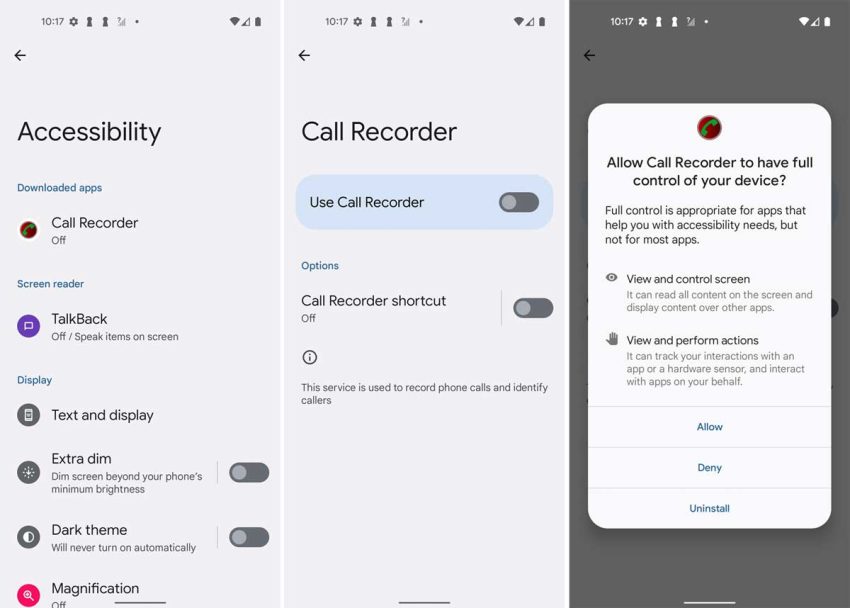
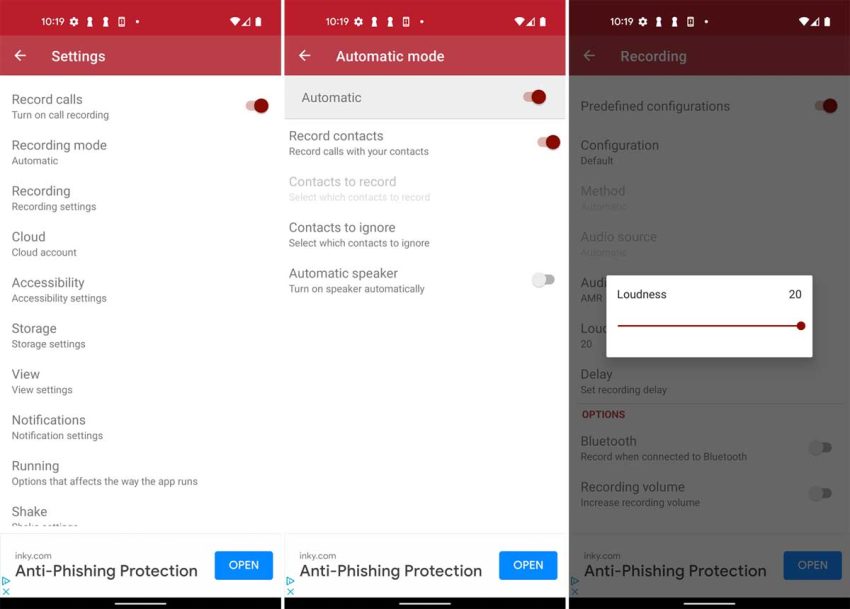
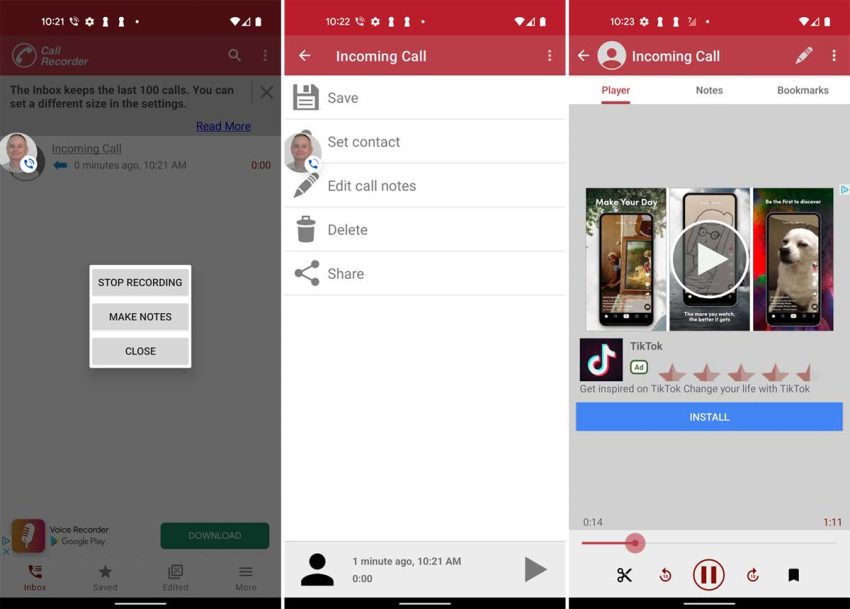
اپلیکیشن Automatic Call Recorder گزینهای ساده اما کاربردی برای ضبط تماس های تلفنی به شمار میرود. پس از دانلود و نصب آن، تنها کافی است تا با زدن گزینه Give Permissions، دسترسیهای لازم را به برنامه بدهید. همچنین در دستگاههایی با اندروید ۱۰ یا نسخههای جدیدتر، نیاز به فعال کردن سرویس دسترسپذیری هم خواهد بود. برای این کار روی گزینه Turn On مانند تصویر پایین بزنید و سپس با وارد شدن به قسمت Accessibility تنظیمات گوشی، برنامه Call Recorder را انتخاب نموده و گزینه Use Call Recorder را فعال سازید.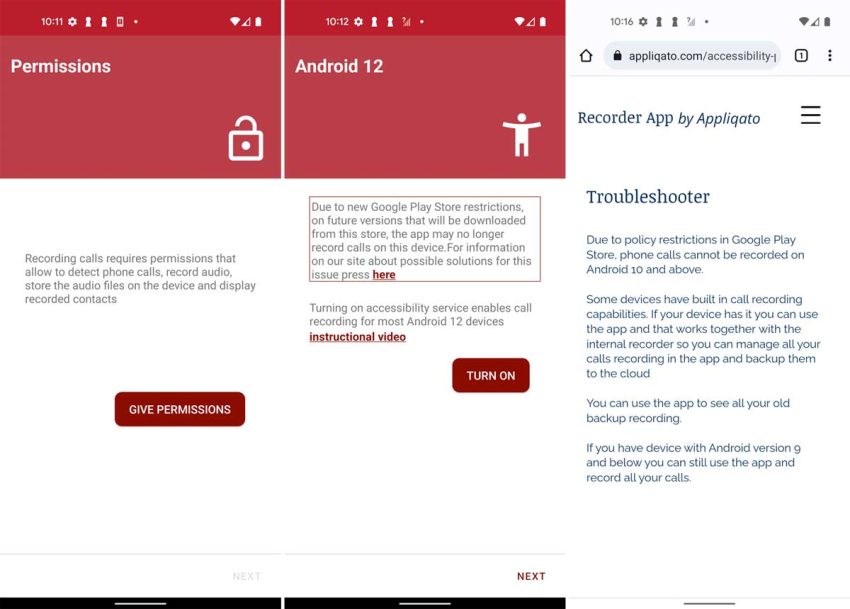
 ۲. برنامه Automatic Call Recorder Pro
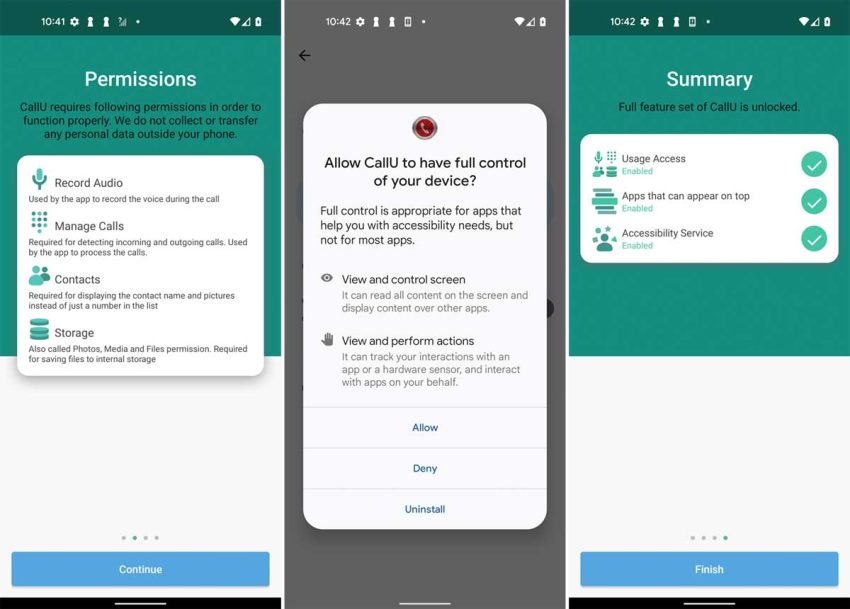
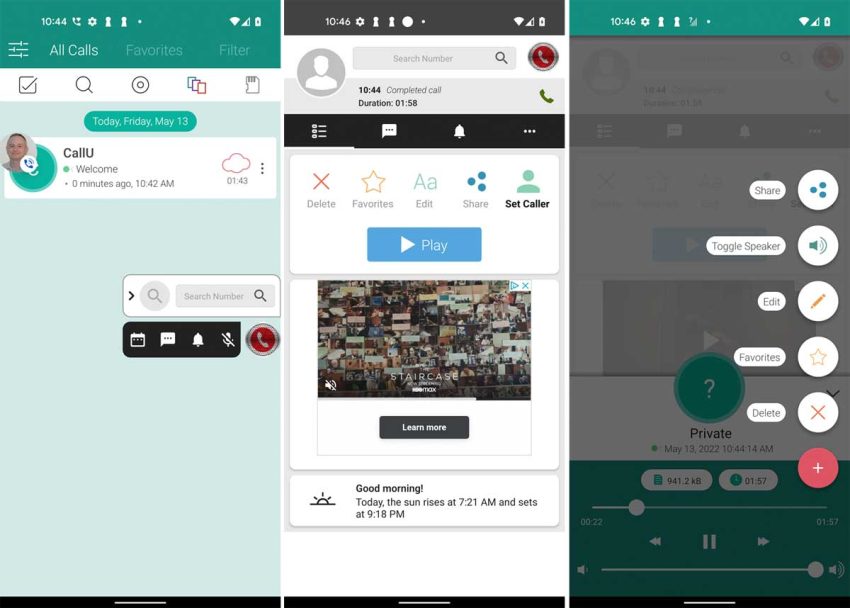
۳. برنامه Call Recorder - Cube ACR
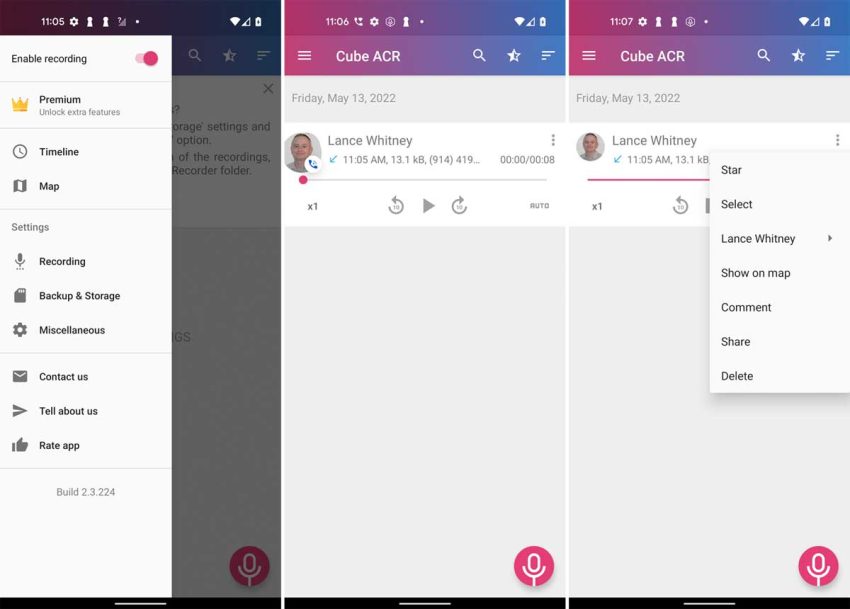
اپلیکیشن Cube ACR عنوان پیشرفتهتری در مقایسه با دو گزینه قبلی است که امکانات بیشتری مثل تهیه نسخه پشتیبان ابری از تماسهای ضبط شده را درون خود جای داده است. البته اغلب این قابلیتها در نسخه رایگان که با تبلیغات داخلی همراه است، وجود ندارند. با این حال بدون استفاده از نسخه پرمیوم هم میتوان اقدام به ضبط تماس های تلفنی نمود و خدمات آن برای اغلب کاربران عادی کافی به نظر میرسد.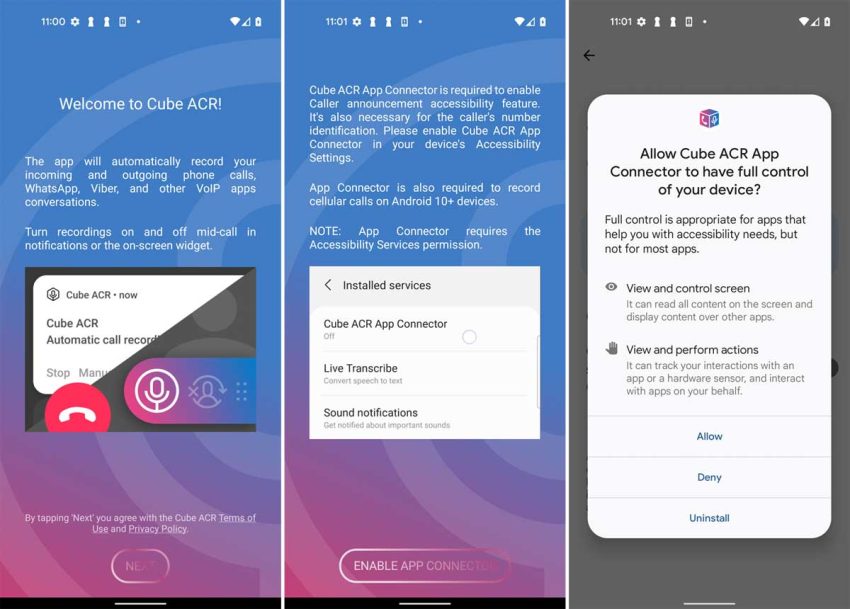
ضبط تماس های تلفنی در گوشیهای سامسونگ
سامسونگ یکی از معدود تولیدکنندگان دستگاههای اندرویدی است که قابلیت ضبط تماس های تلفنی را به صورت داخلی در محصولات خود ارائه میکند. البته این قابلیت تنها در برخی مناطق جغرافیایی خاص فعال است و احتمال دارد توسط اپراتورها نیز غیر فعال شود. برای ضبط و دسترسی به تماسها به این شیوه، تنها کافی است تا مراحل زیر را طی کنید.- وارد اپلیکیشن Phone در گوشی یا تبلت خود شوید و یک تماس برقرار کنید.
- حین تماس روی آیکن سه نقطه در گوشه بالایی صفحه بزنید و از منوی باز شده گزینه Record call را انتخاب کنید. نمایش یک دایره قرمز همراه با تایمر در قسمت بالایی صفحه، نشاندهنده فعال بودن ضبط است.
- برای غیر فعال کردن فرایند ضبط میتوانید تماس را خاتمه دهید یا دوباره با لمس آیکن سه نقطه در گوشه بالایی صفحه، گزینه Stop call recording را انتخاب نمایید.

- تماسهای ضبط از طریق اپلیکیشن تلفن سامسونگ، روی حافظه داخلی قرار میگیرند و یک نوتیفیکیشن هم در پایین ضبط نمایش داده خواهد شد. با لمس نوتیفیکیشن مربوطه میتوانید به تماس اخیر گوش کنید. همچنین با مراجعه به تاریخچه تماسها، یک آیکن میکروفن در کنار نام مخاطبینی که تماسهای آنها را ضبط کردهاید، مشاهده خواهید کرد.

فعال کردن ضبط خودکار تماسها در گوشیهای سامسونگ
سامسونگ نه تنها امکان ضبط تماس های تلفنی را در اختیار دارندگان محصولات خود قرار میدهد؛ بلکه گزینهای نیز برای شروع خودکار فرایند ضبط در حین برقراری تماس در نظر گرفته است. برای فعالسازی این قابلیت میتوانید از مسیر زیر اقدام کنید.- وارد برنامه Phone روی موبایل یا تبلت خود شوید و به تب Keypad مراجعه کنید.
- روی آیکن سه نقطه در گوشه بالایی صفحه بزنید و از منوی باز شده گزینه Settings را انتخاب کنید.
- حالا به قسمت Record calls مراجعه کرده و گزینه Auto record calls را روی حالت روشن قرار دهید.

- همچنین در قسمت Record calls میتوانید روی خود گزینه Auto record calls بزنید و سپس امکان ضبط خودکار را برای شمارههای ناشناس یا یک شماره خاص فعال کنید.
- جهت ضبط تماسها برای شمارههای ناشناس گزینه Calls with unsaved number را انتخاب نمایید. برای ضبط تماسهای یک شماره خاص نیز روی Calls with specific number بزنید و در ادامه گزینه Numbers to auto record را لمس کنید.
- حالا میتوانید شمارههای مورد نظر را در کادر Add phone number وارد کرده و آیکن «+» را بزنید یا از طریق انتخاب گزینه Contacts مخاطبین دلخواه خود را اضافه کنید.

دسترسی به تماسهای ضبط شده روی گوشیهای سامسونگ
- جهت مشاهده و مدیریت تماس های تلفنی ضبط شده، ابتدا وارد برنامه Phone شده و پس از لمس آیکن سه نقطه در گوشه بالایی صفحه، گزینه تنظیمات (Settings) را انتخاب کنید.
- در ادامه روی گزینه Record calls بزنید و سپس گزینه Recorded calls را مطابق با تصویر پایین انتخاب نمایید.
- اکنون میتوانید فایل صوتی تماسها را با فرمت m4a مشاهده کنید. این قسمت از طریق مراجعه به حافظه داخلی دستگاه از طریق یک برنامه فایل منیجر و انتخاب فولدر Recordings و سپس Call هم قابل دسترس است.

ضبط تماس های تلفنی در گوشیهای شیائومی
شیائومی هم مانند سامسونگ، امکان ضبط تماس های تلفنی را روی محصولات خود در نظر گرفته است که شامل دستگاههایی با برندهای MI، ردمی و پوکو میشود. استفاده از این قابلیت هم در پایین توضیح داده شده است.- وارد اپلیکیشن تماس پیشفرض گوشی خود شوید و روی آیکن همبرگری در گوشه پایینی صفحه بزنید. از منوی باز شده گزینه تنظیمات (Settings) را انتخاب کنید.
- حالا گزینه Call recording را از فهرست انتخاب کرده و گزینه Record calls automatically را روی حالت روشن قرار دهید.
- اکنون در پایین عنوان Record Calls From دو گزینه برای ضبط تمامی تماسها (All numbers) یا تنها شمارههای منتخب (Selected numbers) در اختیار خواهید داشت.
- در صورت انتخاب گزینه دوم، میتوانید لیستی دلخواه از شمارههای مورد نظر جهت ضبط تماس ایجاد کنید یا تنها این قابلیت را برای شمارههای ناشناس فعال سازید.

چگونه به وسیله Google Voice تماس های تلفنی را ضبط کنیم؟
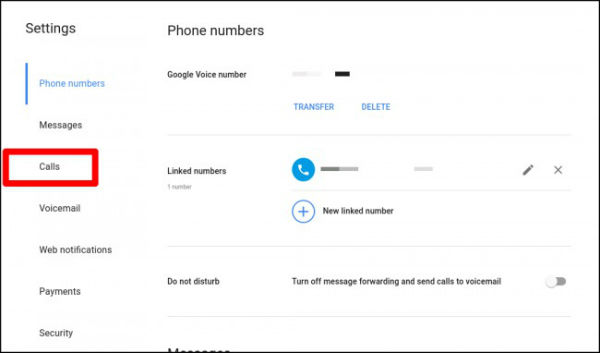
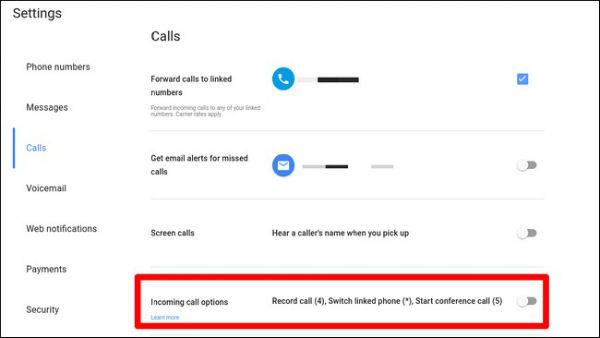
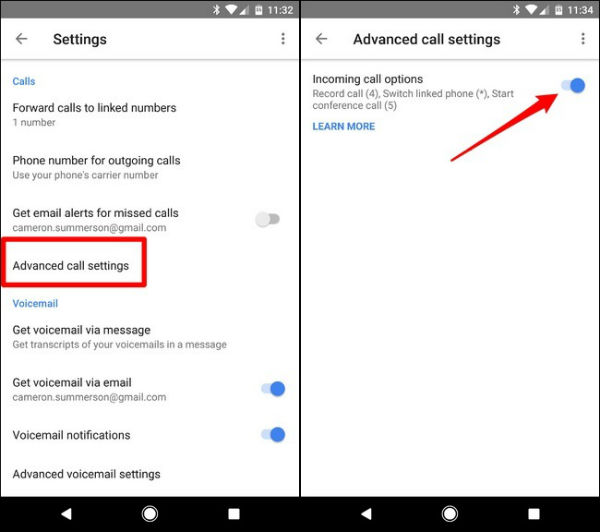
اگر از کاربران سرویس Google Voice هستید ضبط تماس های تلفنی برای شما بسیار آسان است. در صورتی که عضو اپلیکیشن Google Voice نیستید به سادگی می توانید یک حساب کاربری جدید برای این ابزار بسازید و به یکی از کاربران آن تبدیل شوید. پیش از آن که قادر باشید یک تماس تلفنی را ضبط کنید، باید قابلیت ضبط کردن تماس ها را فعال نمایید. این کار را می توانید به صورت یکسان هم از طریق وب (روش توضیح داده شده توسط ما) و هم از طریق اپلیکیشن اندروید این سرویس انجام دهید. ابتدا وارد وبسایت Google Voice شوید و به وسیله منوی کشویی سمت چپ روی گزینه Setting ضربه بزنید و بدین طریق منوی تنظیمات را باز کنید.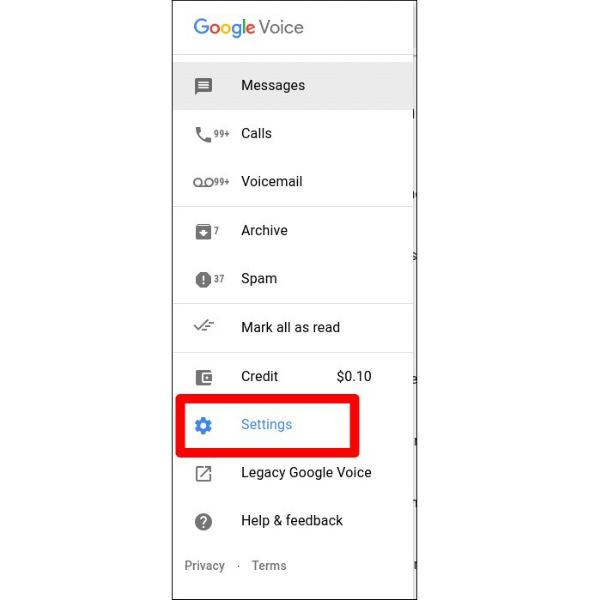
اولین و مهمترین چیز قبل ضبط تماس های تلفنی موضوع قانون و توجه آن به این موضوع است. با توجه به کشوری که در آن زندگی میکنید میتوانید قوانین ضبط تماس تلفنی را مرور و اینکار را انجام دهید.
بهترین برنامه رایگان برای ضبط تماس های تلفنی در اندروید کدام است؟اپلیکیشن Automatic Call Recorder یکی از بهترین ابزارهای رایگان برای ضبط تماس های تلفنی در گوشیها و تبلتهای اندرویدی به شمار میرود.
آیا امکان ضبط تماس های تلفنی بدون نصب برنامه وجود دارد؟بله؛ اغلب تولیدکنندگان گوشیهای اندرویدی از جمله سامسونگ و شیائومی، قابلیت ضبط داخلی تماسهای تلفنی را روی اپ تماس پیشفرض محصولات خود قرار میدهند.
چرا قابلیت داخلی ضبط تماس های تلفنی روی گوشی من فعال نیست؟ویژگی ضبط تماس های تلفنی داخلی دستگاههای اندرویدی مثل محصولات سامسونگ و شیائومی، ممکن است با توجه به منطقه جغرافیایی و اپراتور سرویسدهنده، غیر فعال شده باشد.
💬 دیدگاهها (0)
نظر خود را بنویسید