
در این مطلب شما را با دو روش اسکن اسناد با گوشی موبایل آشنا میکنیم.
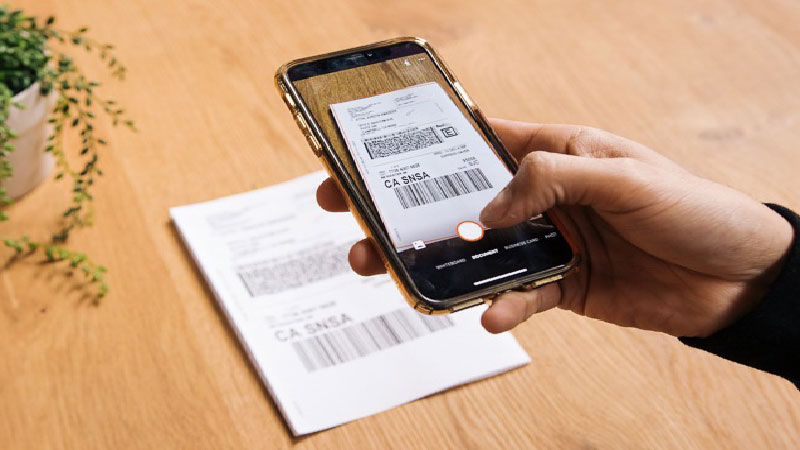
به گزارش اول فارس ، با پیشرفت فناوری روش انجام کارهای روزمره نیز تغییر میکند و هر روزه سعی می کنیم هزینه ها را کاهش دهیم یکی از این هزینه ها هدر رفت کاغذ می باشد به طوری که در گذشته برای تهیه تصویر واضح و با کیفیت از یک سند مجبور بودیم به وسیله دستگاه های بزرگ ، کپی یا اسکن از آن تهیه کنیم . امروزه با توجه به اینکه اسناد به صورت دیجیتال کاربرد بیشتری از حالت چاپ شده دارند یا اصطلاحا مطالب مکتوب تبدیل به دیتا و اطلاعات شده است، نیاز به وسیله ای که بتوان این کار را آسان کرد به شدت حس می شود.
در این مطلب شما را با دو روش اسکن اسناد با گوشی موبایل آشنا میکنیم :
 روش اول:
استفاده از اپلیکیشن CamScanner :
اپلیکیشن CamScanner این امکان را فراهم آورده تا کاربران بتوانند دوربین گوشی خود را به یک اسکنر حرفهای تبدیل کنند و به راحتی به اسکن صفحات کتاب و جزوهها، پوستر،کارت ملی ، شناسنامه و غیره بپردازند.
از قابلیتهای کاربردی اپلیکیشن CamScanner میتوان به ذخیره اسناد اسکن شده با فرمت PDF و یا JPEG اشاره کرد. cam scanner در دو نسخه رایگان و پولی عرضه شده است که قابلیت های نسخه مجانی برای اکثر کاربران کفایت میکند.
نرم افزار کم اسکنر به قدری در یک گوشی هوشمند میتواند نیاز باشد که برخی از شرکت های تولیدکننده گوشی مانند هواوی این قابلیت را در نرم افزار عکاسی پیش فرض گوشی گنجانده اند.
روش کلی کار این نرم افزار به این صورت است که برای اسکن یک سند با دوربین گوشی هوشمند از سندی عکس میگیرید و سپس محدوده آن را مشخص کرده و نرم افزار با الگوریتم تعریف شده اش آن عکس را با حذف حواشی زائد همانند یک سند اسکن شده برای شما نمایش میدهد.
قسمت ها و امکانات نرم افزار cam scanner :
Home : در صفحه اصلی نرم افزار تمامی فایل های اسکن شده توسط شما قابل مدیریت هستند.
Docs : از این حالت می توانید برای اسکن اسناد استفاده کنید.
ID Card : از این بخش می توانید برای اسکن کارت های شناسایی استفاده کنید.
QR Code : برای اسکن بارکد ها می توانید از این بخش استفاده کنید.
Settings : در این بخش می توانید تنظیمات مربوط به همگام سازی، اسکن، مدیریت اسناد، بکاپ و امنیت را ویرایش کنید.
Sync : تنظیمات مربوط به همگام سازی از این بخش قابل ویرایش هستند.
Scan : تنظیمات کلی مربوط به اسکن از این بخش قابل ویرایش است.
Doc Management : تنظیمات مربوط به نمایش اطلاعات صفحات اسناد و مکان ذخیره آن ها در این بخش قابل ویرایش است.
Doc Export :در این بخش می توانید اسناد اسکن شده را اکسپورت کنید.
آموزش کار با نرم افزار کم اسکنر - cam scanner
کار با این نرم افزار چندان پیچیده نیست وقتی وارد نرم افزار میشوید، یک دکمه سبزرنگ با آیکون دوربین عکاسی قرار دارد. با کیک بر روی آن وارد قسمت گرفتن عکس میشوید که دقیقا شبیه نرم افزار عکاسی پیش فرض گوشی است .
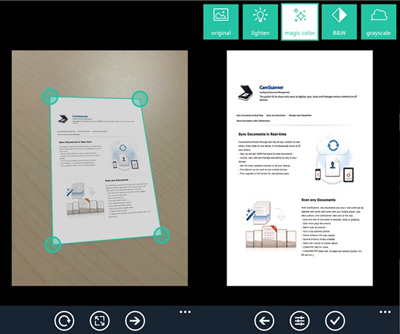
یک سند را در قاب دوربین خود قرار دهید و از آن عکس بگیرید و تایید کنید. سپس محدوده سند را مشخص کرده و مجدد دکمه تایید یا تیک را بزنید .
در این مرحله حواشی سند در عکس حذف میشود و شما میتوانید با انتخاب فیلتر های مختلف مانند سیاه و سفید ، روشن ، مود خاکستری و ... را انتخاب کنید تا بهترین نتیجه حاصل شود.
روش اول:
استفاده از اپلیکیشن CamScanner :
اپلیکیشن CamScanner این امکان را فراهم آورده تا کاربران بتوانند دوربین گوشی خود را به یک اسکنر حرفهای تبدیل کنند و به راحتی به اسکن صفحات کتاب و جزوهها، پوستر،کارت ملی ، شناسنامه و غیره بپردازند.
از قابلیتهای کاربردی اپلیکیشن CamScanner میتوان به ذخیره اسناد اسکن شده با فرمت PDF و یا JPEG اشاره کرد. cam scanner در دو نسخه رایگان و پولی عرضه شده است که قابلیت های نسخه مجانی برای اکثر کاربران کفایت میکند.
نرم افزار کم اسکنر به قدری در یک گوشی هوشمند میتواند نیاز باشد که برخی از شرکت های تولیدکننده گوشی مانند هواوی این قابلیت را در نرم افزار عکاسی پیش فرض گوشی گنجانده اند.
روش کلی کار این نرم افزار به این صورت است که برای اسکن یک سند با دوربین گوشی هوشمند از سندی عکس میگیرید و سپس محدوده آن را مشخص کرده و نرم افزار با الگوریتم تعریف شده اش آن عکس را با حذف حواشی زائد همانند یک سند اسکن شده برای شما نمایش میدهد.
قسمت ها و امکانات نرم افزار cam scanner :
Home : در صفحه اصلی نرم افزار تمامی فایل های اسکن شده توسط شما قابل مدیریت هستند.
Docs : از این حالت می توانید برای اسکن اسناد استفاده کنید.
ID Card : از این بخش می توانید برای اسکن کارت های شناسایی استفاده کنید.
QR Code : برای اسکن بارکد ها می توانید از این بخش استفاده کنید.
Settings : در این بخش می توانید تنظیمات مربوط به همگام سازی، اسکن، مدیریت اسناد، بکاپ و امنیت را ویرایش کنید.
Sync : تنظیمات مربوط به همگام سازی از این بخش قابل ویرایش هستند.
Scan : تنظیمات کلی مربوط به اسکن از این بخش قابل ویرایش است.
Doc Management : تنظیمات مربوط به نمایش اطلاعات صفحات اسناد و مکان ذخیره آن ها در این بخش قابل ویرایش است.
Doc Export :در این بخش می توانید اسناد اسکن شده را اکسپورت کنید.
آموزش کار با نرم افزار کم اسکنر - cam scanner
کار با این نرم افزار چندان پیچیده نیست وقتی وارد نرم افزار میشوید، یک دکمه سبزرنگ با آیکون دوربین عکاسی قرار دارد. با کیک بر روی آن وارد قسمت گرفتن عکس میشوید که دقیقا شبیه نرم افزار عکاسی پیش فرض گوشی است .
یک سند را در قاب دوربین خود قرار دهید و از آن عکس بگیرید و تایید کنید. سپس محدوده سند را مشخص کرده و مجدد دکمه تایید یا تیک را بزنید .
در این مرحله حواشی سند در عکس حذف میشود و شما میتوانید با انتخاب فیلتر های مختلف مانند سیاه و سفید ، روشن ، مود خاکستری و ... را انتخاب کنید تا بهترین نتیجه حاصل شود.
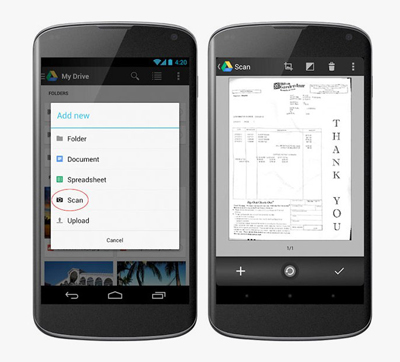
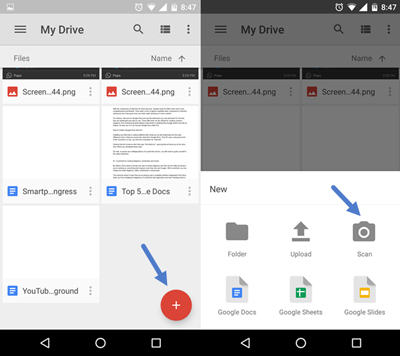
 روش دوم:
استفاده از اپلیکیشن Google Drive:
روش دوم:
استفاده از اپلیکیشن Google Drive:
روش اول:
استفاده از اپلیکیشن CamScanner :
اپلیکیشن CamScanner این امکان را فراهم آورده تا کاربران بتوانند دوربین گوشی خود را به یک اسکنر حرفهای تبدیل کنند و به راحتی به اسکن صفحات کتاب و جزوهها، پوستر،کارت ملی ، شناسنامه و غیره بپردازند.
از قابلیتهای کاربردی اپلیکیشن CamScanner میتوان به ذخیره اسناد اسکن شده با فرمت PDF و یا JPEG اشاره کرد. cam scanner در دو نسخه رایگان و پولی عرضه شده است که قابلیت های نسخه مجانی برای اکثر کاربران کفایت میکند.
نرم افزار کم اسکنر به قدری در یک گوشی هوشمند میتواند نیاز باشد که برخی از شرکت های تولیدکننده گوشی مانند هواوی این قابلیت را در نرم افزار عکاسی پیش فرض گوشی گنجانده اند.
روش کلی کار این نرم افزار به این صورت است که برای اسکن یک سند با دوربین گوشی هوشمند از سندی عکس میگیرید و سپس محدوده آن را مشخص کرده و نرم افزار با الگوریتم تعریف شده اش آن عکس را با حذف حواشی زائد همانند یک سند اسکن شده برای شما نمایش میدهد.
قسمت ها و امکانات نرم افزار cam scanner :
Home : در صفحه اصلی نرم افزار تمامی فایل های اسکن شده توسط شما قابل مدیریت هستند.
Docs : از این حالت می توانید برای اسکن اسناد استفاده کنید.
ID Card : از این بخش می توانید برای اسکن کارت های شناسایی استفاده کنید.
QR Code : برای اسکن بارکد ها می توانید از این بخش استفاده کنید.
Settings : در این بخش می توانید تنظیمات مربوط به همگام سازی، اسکن، مدیریت اسناد، بکاپ و امنیت را ویرایش کنید.
Sync : تنظیمات مربوط به همگام سازی از این بخش قابل ویرایش هستند.
Scan : تنظیمات کلی مربوط به اسکن از این بخش قابل ویرایش است.
Doc Management : تنظیمات مربوط به نمایش اطلاعات صفحات اسناد و مکان ذخیره آن ها در این بخش قابل ویرایش است.
Doc Export :در این بخش می توانید اسناد اسکن شده را اکسپورت کنید.
آموزش کار با نرم افزار کم اسکنر - cam scanner
کار با این نرم افزار چندان پیچیده نیست وقتی وارد نرم افزار میشوید، یک دکمه سبزرنگ با آیکون دوربین عکاسی قرار دارد. با کیک بر روی آن وارد قسمت گرفتن عکس میشوید که دقیقا شبیه نرم افزار عکاسی پیش فرض گوشی است .
یک سند را در قاب دوربین خود قرار دهید و از آن عکس بگیرید و تایید کنید. سپس محدوده سند را مشخص کرده و مجدد دکمه تایید یا تیک را بزنید .
در این مرحله حواشی سند در عکس حذف میشود و شما میتوانید با انتخاب فیلتر های مختلف مانند سیاه و سفید ، روشن ، مود خاکستری و ... را انتخاب کنید تا بهترین نتیجه حاصل شود.
 نحوه اسکن کردن با موبایل
روش دوم:
استفاده از اپلیکیشن Google Drive:
 روش های اسکن کردن اسناد با موبایل
💬 دیدگاهها (0)
نظر خود را بنویسید