


چگونه چتهای واتساپ را ذخیره کنیم؟
ذخیره مکالمات و چت ها در واتساپ یکی از مهمترین قابلیتهای این پیامرسان است که کاربران بسیاری به آن نیاز پیدا میکنند. به کمک ویژگی مذکور نه تنها میتوان نسخههای پشتیبان برای محافظت از دادهها و بازیابی در آینده تهیه کرد؛ بلکه امکان استخراج متن گفتوگوها در قالب فایلهای مستقل نیز وجود دارد. در ادامه به نحوه انجام این کار و پیش نیازهای آن خواهیم پرداخت.
ذخیره مکالمات و چت ها در واتساپ
جهت ذخیره سازی مکالمات و چت ها در واتساپ میتوان از دوش روش متفاوت بهره گرفت. در روش اول، کاربر میتواند یک نسخه پشتیبان روی فضای ابری تهیه کند و در آینده قادر خواهد بود پیامها را به کمک فایل پشتیبان بازیابی نماید. در حالت دوم پیامها به صورت متنی در یک فایل مستقل قرار میگیرند که امکان بازیابی دادهها از روی آن در واتساپ وجود ندارد؛ ولی برای خواندن آنها هم دیگر نیازی به این پیامرسان نخواهد بود و میتوان از سایر برنامهها کمک گرفت.تهیه نسخه پشتیبان واتساپ در آیفون
۱. برای ذخیره مکالمات و چت ها در واتساپ به کمک نسخه پشتیبان در آیفون، ابتدا وارد اپلیکیشن این پیامرسان شوید. اگر در گذشته وارد حساب کاربری خود نشدهاید، ابتدا باید پس از وارد کردن شماره همراه و کد تایید، به اکانت وارد شوید. ۲. روی تب Settings در نوار ابزار پایینی صفحه بزنید. اگر درون یک چت هستید، کلیک بازگشت به عقب را لمس کنید تا به صفحه اصلی منتقل شوید.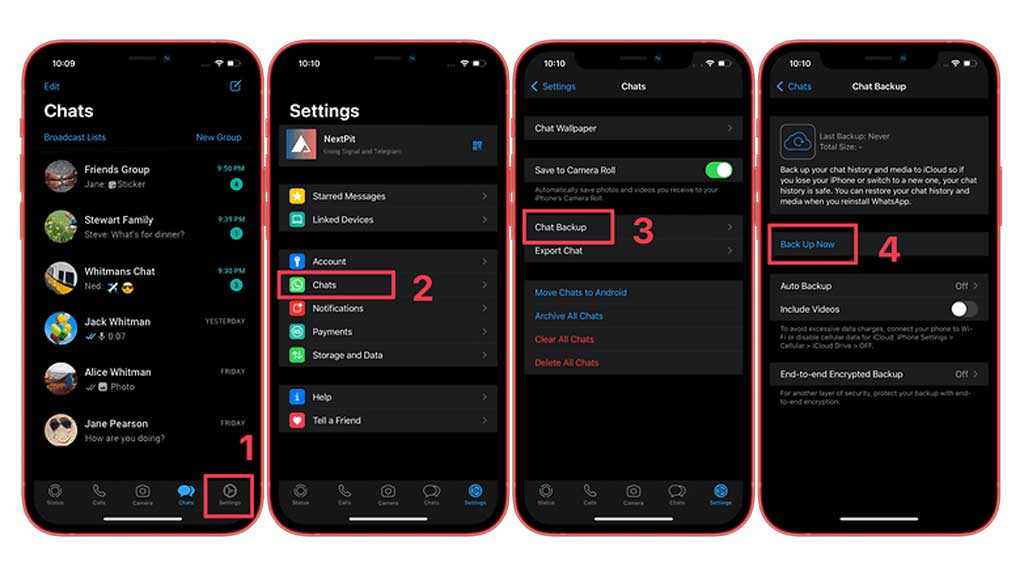
تهیه نسخه پشتیبان واتساپ در اندروید
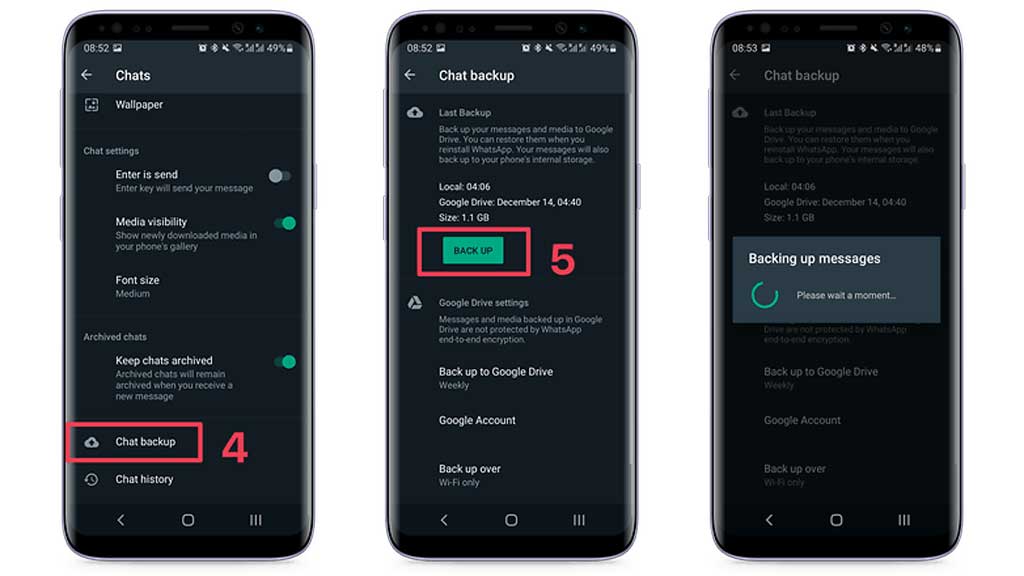
۱. برای شروع کار وارد اپلیکیشن مخصوص اندروید پیامرسان واتساپ شوید. ۲. روی آیکن سه نقطه در گوشه بالایی سمت راست صفحه بزنید.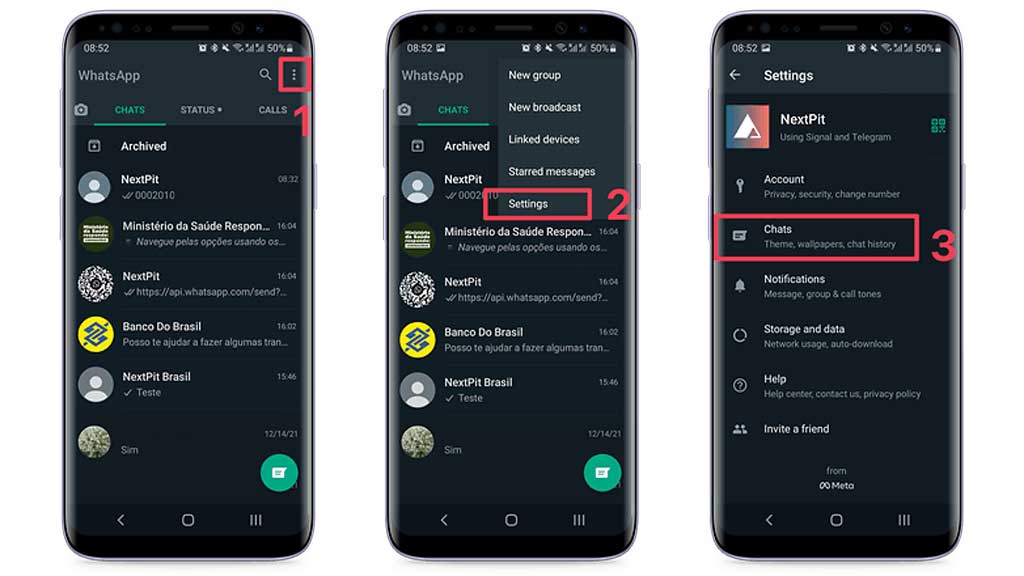
ذخیره مکالمات و چت ها در خارج از واتساپ
در روش قبلی تنها میتوان از نسخه پشتیبان برای بازیابی دادهها در داخل واتساپ استفاده کرد و امکان مشاهده مستقل محتوای آن وجود ندارد. خوشبختانه روش دیگری نیز از سوی واتساپ در اختیار کاربران قرار گرفته است که به کمک آن، میتوان فایلهای متنی از گفتگوها ایجاد کرد تا به راحتی در دستگاههای مختلف قابل خواندن باشد. جهت انجام این کار تنها کافی است تا مراحل زیر را طی کنید. ۱. اپلیکیشن واتساپ را روی گوشی یا تبلت خود باز کنید و سپس وارد یک چت شوید. ۲. روی منوی سه نقطه در گوشه بالایی سمت راست صفحه بزنید. ۳. از منوی پاپ آپ باز شده گزینه More در انتها را انتخاب کنید و در ادامه Export chat را بزنید.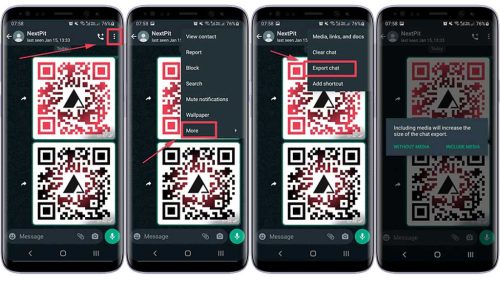
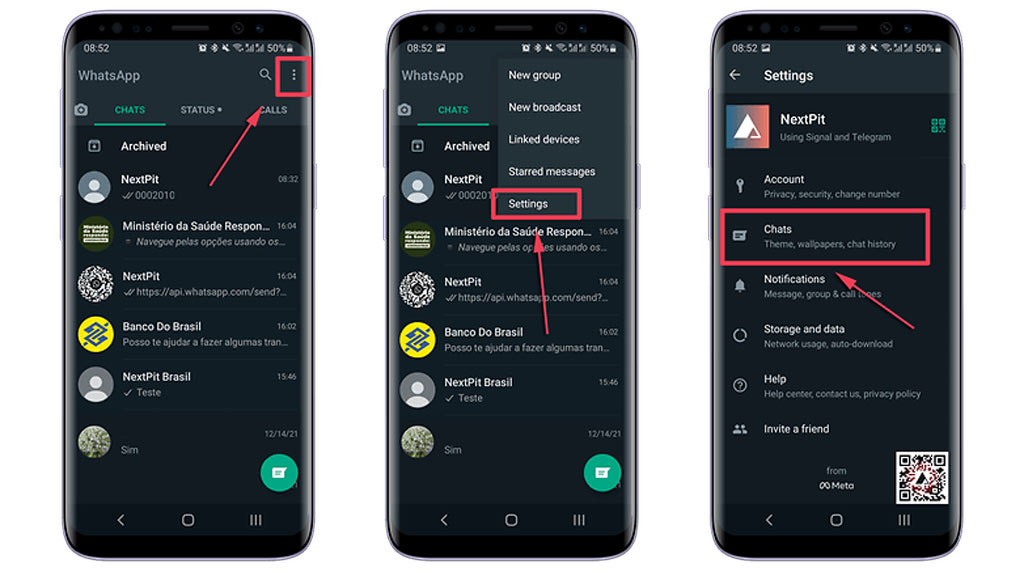
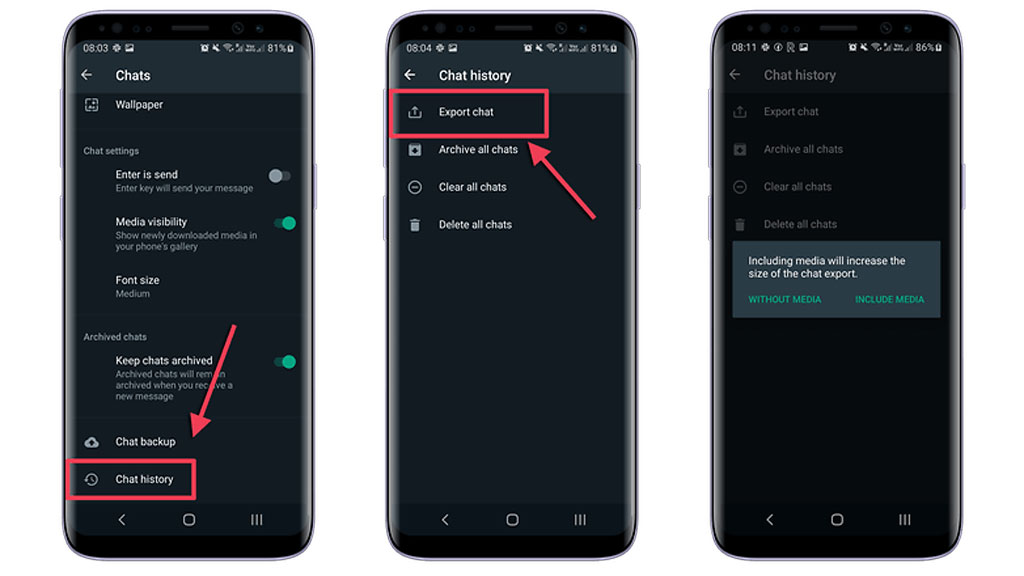
بازیابی نسخه پشتیبان واتساپ
آسانترین روش برای بازیابی یک نسخه پشتیبان از واتساپ روی موبایل یا تبلت، حذف اپلیکیشن این پیامرسان و نصب مجدد آن است. در ادامه باید دوباره شماره همراه خود را وارد کنید تا با دریافت کد تایید وارد برنامه شوید. پس از ورود به اپ، واتساپ میتواند به صورت خودکار نسخه پشتیبان موجود روی فضای ابری متصل به دستگاه را تشخیص دهد. توجه داشته باشید که اگر از این مرحله بدون بازیابی داده عبور کنید، دوباره برای اعمال نسخه پشتیبان مجبور به پاک کردن اپ خواهید شد.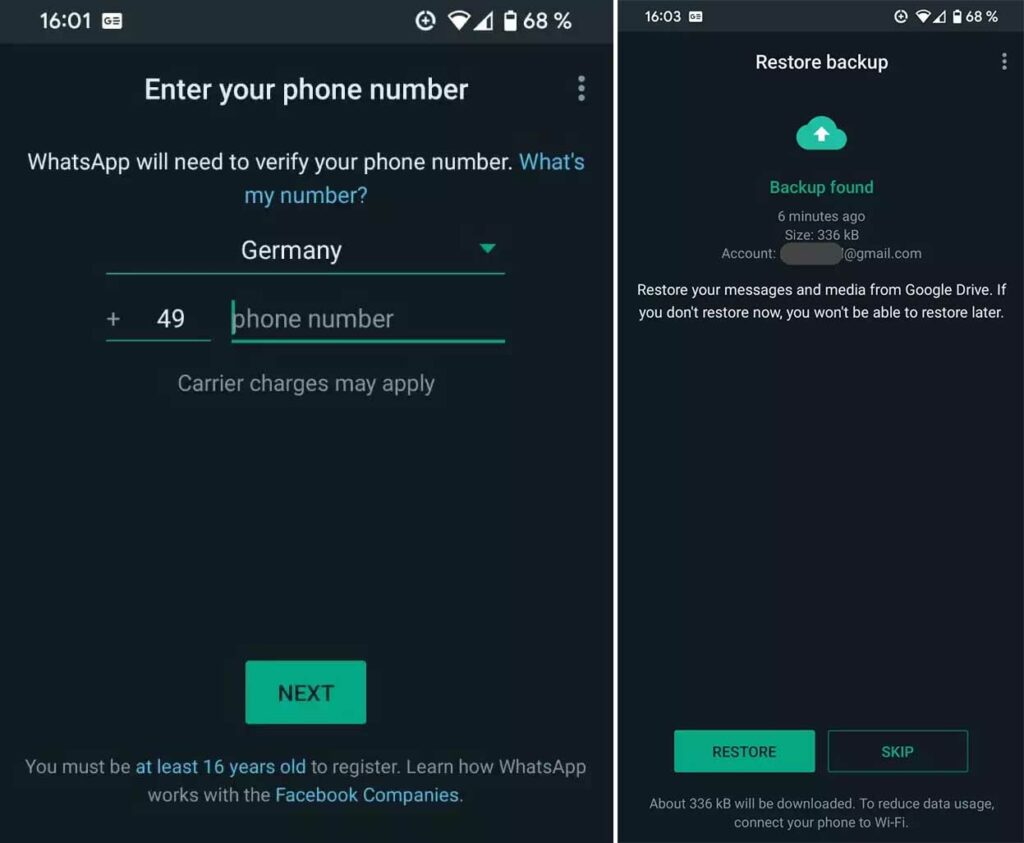
سوالات متداول درباره ذخیره مکالمات و چت ها در واتساپ
چگونه اقدام به ذخیره کردن مکالمات و چت ها در واتساپ کنیم؟برای ذخیره کردن مکالمات و چت ها در واتساپ میتوانید از قابلیت تهیه نسخه پشتیبان روی فضای ابری استفاده نمایید که قادر است متن گفتوگوها در کنار تصاویر و ویدیوها را روی آیکلاد در آیفون یا گوگل درایو در اندروید قرار دهد. همچنین میتوانید فایلهای مستقل متنی نیز برای هر چت ایجاد نمایید که خواندن آنها خارج از واتساپ نیز ممکن است.
چگونه اقدام به بازیابی نسخه پشتیبان جهت نمایش چتهای قدیمی در واتساپ کنیم؟اگر در گذشته یک نسخه پشتیبان از پیامها و فایلهای واتساپ خود تهیه کرده باشید، میتوانید با حذف کردن برنامه و نصب مجدد آن، اقدام به بازیابی اطلاعات از نسخه پشتیبان کنید.
آیا میتوان تمامی چتها را در فایلی خارج از واتساپ ذخیره کرد؟خیر؛ واتساپ امکان ذخیرهسازی گروهی تمامی چتها در خارج از این پیامرسان را فراهم نمیسازد. البته کاربران اندروید میتوانند چندین مکالمه را برای ذخیره در فایلهای مستقل انتخاب کنند؛ اما این قابلیت در دسترس کاربران آیفون قرار ندارد.
💬 دیدگاهها (0)
نظر خود را بنویسید